윈도우 11을 사용하면서 '내 정보가 안전할까?', '해킹 위험은 없을까?' 걱정되시나요? 복잡하게만 느껴지는 윈도우 11 보안 설정, 이제 더 이상 고민하지 마세요!
이 글에서는 윈도우 11의 강력한 보안 기능과 개인 정보 보호 설정을 최대한 쉽게 설명하고, 여러분이 바로 적용할 수 있는 꿀팁들을 완벽하게 정리했습니다.
윈도우 11 활용 팁 Part 5에서는 윈도우 11 보안 및 개인 정보 보호에 대한 모든 것을 알아보고, 안전하고 쾌적한 컴퓨팅 환경을 만드는 방법을 소개합니다.
윈도우 11 보안, 왜 중요할까요?
디지털 시대에 개인 정보는 곧 자산입니다. 윈도우 11 보안이 중요한 이유는 단순히 컴퓨터를 보호하는 것을 넘어, 여러분의 소중한 개인 정보와 데이터를 안전하게 지키는 데 있습니다.
해킹, 악성코드 감염, 개인 정보 유출 등 다양한 위협으로부터 자신을 보호하기 위해 윈도우 11 보안 설정은 필수입니다. 윈도우 11 활용 팁 Part 5에서는 윈도우 11 보안의 중요성을 강조하고, 실질적인 보호 방법을 제시합니다.
윈도우 보안 앱 완벽 활용법
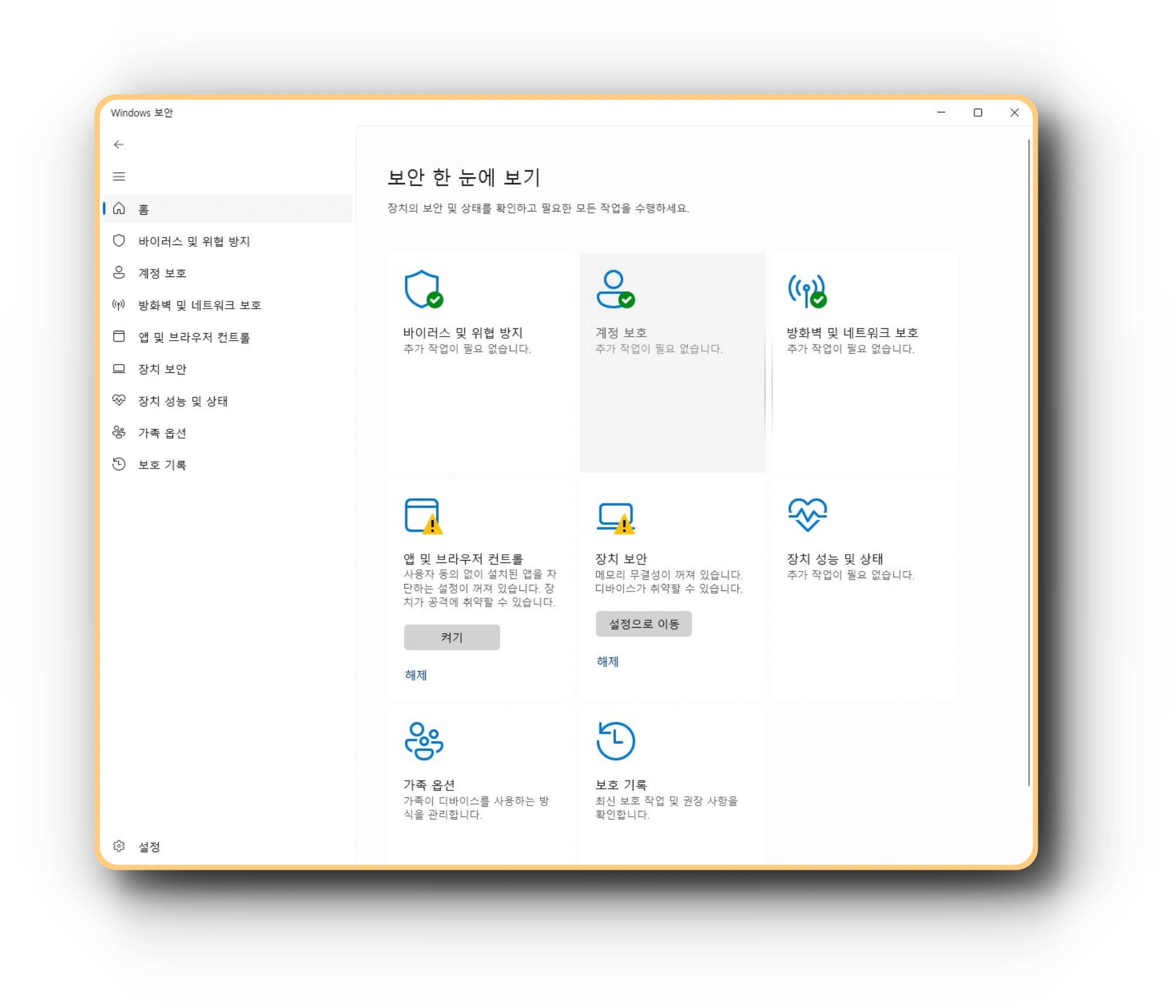
윈도우 11에는 기본적으로 '윈도우 보안' 앱이 탑재되어 있습니다. 이 앱 하나로 바이러스 및 위협 방지, 계정 보호, 방화벽 및 네트워크 보호, 앱 및 브라우저 컨트롤, 장치 보안, 장치 성능 및 상태 등 다양한 보안 기능을 관리할 수 있습니다.

윈도우 보안 앱을 제대로 활용하는 방법을 알아보고, 윈도우 11 보안을 한층 강화해 보세요.
- 바이러스 및 위협 방지: 최신 위협으로부터 시스템을 보호하고, 정기적인 검사를 통해 악성코드를 탐지 및 제거합니다.
- 계정 보호: Microsoft 계정 설정을 관리하고, 다단계 인증을 활성화하여 계정 보안을 강화합니다.
- 방화벽 및 네트워크 보호: 네트워크 연결을 감시하고, 무단 접근을 차단하여 시스템을 보호합니다.
- 앱 및 브라우저 컨트롤: 의심스러운 앱이나 파일의 실행을 차단하고, SmartScreen 필터를 통해 악성 웹사이트 접속을 방지합니다.
- 장치 보안: TPM (신뢰 플랫폼 모듈) 및 보안 부팅 설정을 확인하여 하드웨어 수준의 보안을 강화합니다.
- 장치 성능 및 상태: 시스템의 성능과 상태를 점검하고, 문제 발생 시 해결 방법을 제시합니다.
개인 정보 보호 설정, 꼼꼼하게 확인하세요!
윈도우 11은 다양한 개인 정보 보호 설정을 제공합니다. 이러한 설정을 통해 앱이 사용자의 위치, 카메라, 마이크 등에 접근하는 것을 제어하고, 광고 ID를 관리하여 맞춤형 광고를 제한할 수 있습니다.
윈도우 11 개인 정보 보호 설정을 꼼꼼하게 확인하고, 자신에게 맞는 설정을 적용하여 개인 정보를 보호하세요. 윈도우 11 활용 팁 Part 5에서는 개인 정보 보호 설정의 중요성을 강조하고, 각 설정 항목에 대한 자세한 설명과 설정 방법을 제공합니다.
- 위치 정보: 앱이 사용자의 위치 정보에 접근하는 것을 허용하거나 차단합니다.
- 카메라: 앱이 카메라에 접근하는 것을 허용하거나 차단합니다.
- 마이크: 앱이 마이크에 접근하는 것을 허용하거나 차단합니다.
- 알림: 앱이 알림을 표시하는 것을 제어합니다.
- 계정 정보: 앱이 계정 정보에 접근하는 것을 허용하거나 차단합니다.
- 연락처: 앱이 연락처 정보에 접근하는 것을 허용하거나 차단합니다.
- 일정: 앱이 일정 정보에 접근하는 것을 허용하거나 차단합니다.
- 통화 기록: 앱이 통화 기록에 접근하는 것을 허용하거나 차단합니다.
- 이메일: 앱이 이메일에 접근하는 것을 허용하거나 차단합니다.
- 작업: 앱이 작업에 접근하는 것을 허용하거나 차단합니다.
- 라디오: 앱이 라디오에 접근하는 것을 허용하거나 차단합니다.
- 기타 장치: 앱이 기타 장치에 접근하는 것을 허용하거나 차단합니다.
- 백그라운드 앱: 백그라운드에서 실행되는 앱을 제어하여 배터리 수명을 연장하고 개인 정보를 보호합니다.
- 앱 진단: Microsoft에 진단 데이터를 전송하는 것을 제어합니다.
- 활동 기록: 활동 기록을 저장하고 관리합니다.
Microsoft 365 구독자를 위한 추가 보안 혜택
Microsoft 365 구독자는 추가적인 보안 혜택을 누릴 수 있습니다. 예를 들어, OneDrive의 파일 복구 기능을 통해 랜섬웨어 공격으로부터 파일을 보호하고, 고급 위협 방지 기능을 통해 악성 링크나 첨부 파일을 사전에 차단할 수 있습니다.
Microsoft 365 구독자라면 이러한 추가 보안 혜택을 적극적으로 활용하여 윈도우 11 보안을 더욱 강화하세요.

온라인 활동, 이렇게 보호하세요!
온라인 활동 중 개인 정보를 보호하는 것은 매우 중요합니다. 강력한 비밀번호를 사용하고, 다단계 인증을 활성화하며, 의심스러운 링크나 첨부 파일을 클릭하지 않는 등 기본적인 보안 수칙을 지키는 것이 중요합니다.
또한, VPN (가상 사설망)을 사용하여 IP 주소를 숨기고, 안전하지 않은 Wi-Fi 네트워크 사용을 자제하는 것도 좋은 방법입니다. 윈도우 11 활용 팁 Part 5에서는 온라인 활동 중 개인 정보를 보호하는 다양한 방법을 소개합니다.
- 강력한 비밀번호 사용: 예측하기 어렵고, 복잡한 비밀번호를 사용하세요.
- 다단계 인증 활성화: 계정 보안을 강화하기 위해 다단계 인증을 활성화하세요.
- 의심스러운 링크나 첨부 파일 클릭 금지: 출처가 불분명한 링크나 첨부 파일은 클릭하지 마세요.
- VPN 사용: VPN을 사용하여 IP 주소를 숨기고, 안전하게 인터넷을 사용하세요.
- 안전하지 않은 Wi-Fi 네트워크 사용 자제: 공공장소의 개방된 Wi-Fi 네트워크 사용을 자제하세요.
- 개인 정보 공유 최소화: 온라인에서 개인 정보 공유를 최소화하세요.
- 웹사이트 보안 확인: 웹사이트 주소창에 자물쇠 모양 아이콘이 있는지 확인하고, HTTPS 프로토콜을 사용하는지 확인하세요.
자녀 보호 기능, 안전한 온라인 환경을 조성하세요!
윈도우 11은 자녀 보호 기능을 제공하여 자녀의 온라인 활동을 감시하고, 유해 콘텐츠로부터 보호할 수 있습니다. 자녀의 화면 시간 제한을 설정하고, 부적절한 웹사이트 접속을 차단하며, 앱 및 게임 사용을 제한할 수 있습니다.
윈도우 11 자녀 보호 기능을 활용하여 자녀가 안전하게 온라인 환경을 이용할 수 있도록 도와주세요.
결론
지금까지 윈도우 11 보안 및 개인 정보 보호에 대한 다양한 팁들을 알아보았습니다. 윈도우 11은 강력한 보안 기능과 개인 정보 보호 설정을 제공하지만, 사용자가 적극적으로 활용해야만 효과를 볼 수 있습니다.
이 글에서 소개한 팁들을 참고하여 윈도우 11 보안을 강화하고, 안전하고 쾌적한 컴퓨팅 환경을 만들어 보세요. 윈도우 11 활용 팁 Part 5를 통해 여러분의 윈도우 11 사용 경험이 더욱 안전하고 편리해지기를 바랍니다.


댓글